Il tuo laser. Il tuo software. Libero.

KizamuBeam è un software open source per progettare, incidere e tagliare – pensato per laser a diodo con FluidNC, GRBL e simili. Gratuito su macOS, Windows e Linux.


GPL-3.0 · macOS · Windows · Linux

Kizamu (刻む) in giapponese significa “intagliare, incidere, tagliare finemente”.

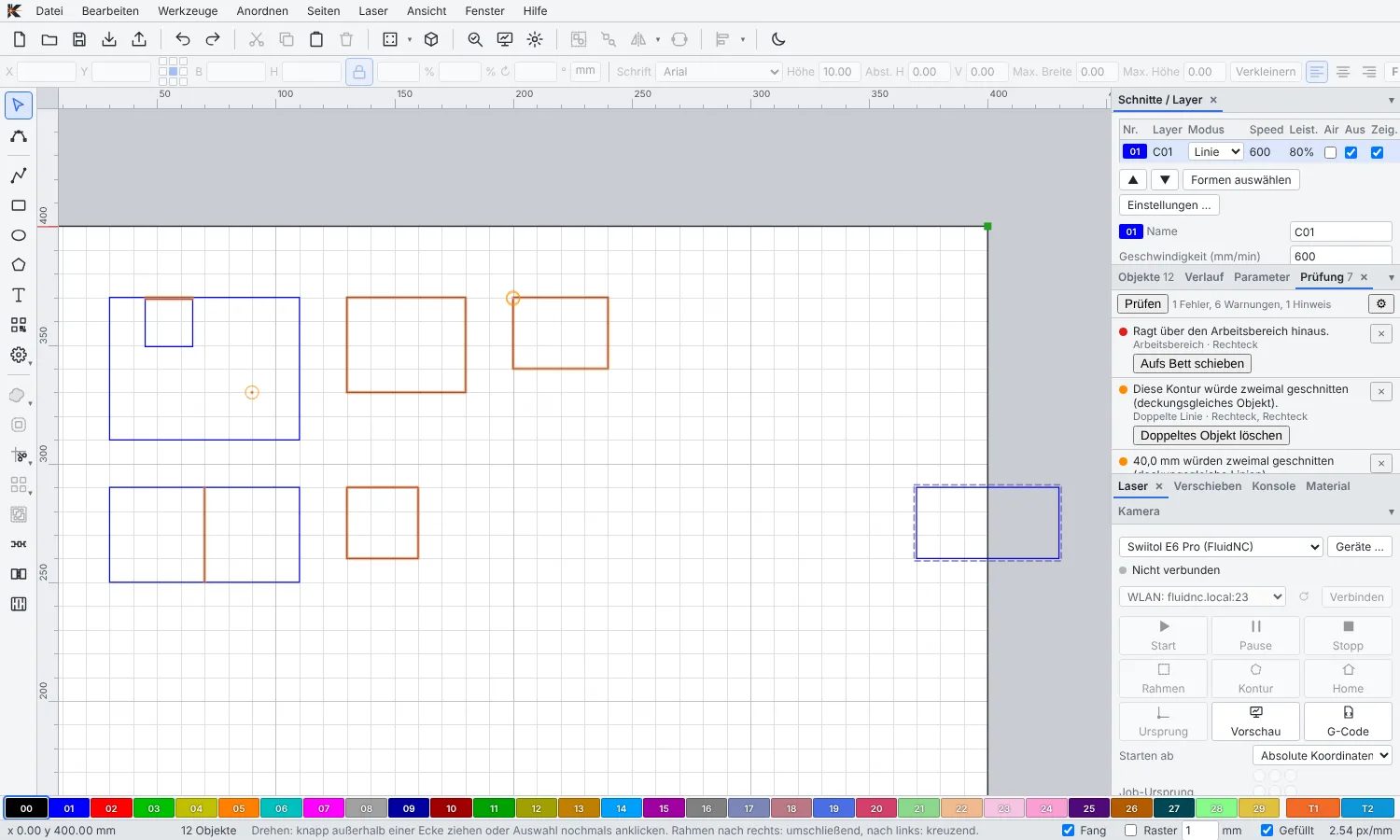
Finestra principale di KizamuBeam con l’area di lavoro, l’elenco dei livelli a destra e gli strumenti a sinistra
  • Non costa nulla

    Nessun abbonamento, nessuna chiave di licenza, nessun account. Installa e inizia.

  • Aperto per sempre

    GPL-3.0-or-later. Il codice è su GitHub – i contributi sono benvenuti.

  • Più che incidere

    Scatole, cassetti, ingranaggi e cerniere generati in modo parametrico – con accoppiamenti precisi e anteprima 3D.

  • Sicuro alla macchina

    Procedura guidata di configurazione, controllo dell’area di lavoro prima di ogni lavoro e allarmi in linguaggio chiaro.

Funzioni

Tutto, dall’idea al pezzo finito

Un’unica app per disegno, immagini, generazione di parti e controllo della macchina.

Disegna e modifica

Disegna, combina, rifinisci – in un’interfaccia familiare fin dal primo clic.

  • Linee, curve di Bézier, rettangoli arrotondati, ellissi, poligoni, stelle e testo su più righe
  • Operazioni booleane, offset, modifica dei nodi su più oggetti contemporaneamente, taglio e aggancio a nodi, punti medi e intersezioni
  • Semplifica e leviga i percorsi con anteprima dal vivo, menu contestuali che offrono ciò che serve per l’oggetto e isolamento di una selezione per lavorarci senza disturbi
  • Testo su percorso, lettere saldate e contorni reali dai font di sistema
  • Gestione font: cerca tra tutti i Google Fonts con anteprima e installali con un clic, aggiungi i tuoi file TTF/OTF, preferiti – i font mancanti in un progetto vengono scaricati per te
  • Deforma testi, forme e immagini ad arco, rigonfiamento, bandiera o prospettiva, come curve di Bézier pulite
  • Array a griglia e circolari con anteprima dal vivo, progetti su più pagine e una cronologia in cui tornare indietro
  • Importa SVG, DXF, PDF, Illustrator (.ai), immagini e progetti LightBurn (.lbrn2) – i colori finiscono direttamente sul livello corrispondente
  • Esporta in SVG, DXF, PDF e Illustrator (.ai) – le curve restano curve, i livelli restano separati
  • Finestre agganciabili, barre degli strumenti personalizzabili, griglia completamente regolabile, tema chiaro e scuro

Immagini e incisione

Porta foto, loghi e disegni sul materiale proprio come li avevi immaginati.

  • Dieci modalità immagine, tra cui Floyd-Steinberg, Jarvis, Stucki, mezzitoni, giornale, schizzo e scala di grigi
  • Luminosità, contrasto, gamma, nitidezza e riduzione del rumore con confronto prima/dopo e vista 1:1
  • L’area di lavoro mostra il risultato rasterizzato alla risoluzione del laser
  • Ritaglia, maschera e rimuovi lo sfondo in locale, ricalca le immagini in percorsi di Bézier puliti
  • Incisione a riempimento con angolo di scansione, tratteggio incrociato, overscan e modalità bidirezionale, oppure riempimento offset ad anelli
  • Sovrapposizione della fotocamera: calibra una fotocamera USB, di rete (ad es. ESP32-CAM) o montata sulla testa, vedi il materiale sull’area di lavoro e posiziona automaticamente un disegno su ogni pezzo rilevato

Macchina e output

Collega, controlla, inquadra, incidi – senza un secondo programma.

  • Configurazione del laser in cinque passi: collegamento, rilevamento del firmware, controllo delle impostazioni, test degli assi, lavoro di prova sicuro
  • USB, Telnet o WebSocket – con posizione in tempo reale e allarmi in linguaggio chiaro
  • Anteprima con stima del tempo e cursore; “Inizia qui” riprende un lavoro interrotto
  • Controllo dell’area di lavoro prima di ogni lavoro e frame, incluso l’offset di lavoro riportato
  • Griglia di test del materiale con valutazione da foto, test di messa a fuoco (rampa o serie Z), supporto rotary (a rulli o a mandrino), script G-code personalizzati per dispositivo
  • Print and Cut: stampa i segni di registro, misurali con un punto laser a bassa potenza o con la fotocamera e allinea il disegno con precisione sulla stampa
  • Generatore di dime: piastre di supporto con sedi precise per i pezzi da un file vettoriale, una foto o la fotocamera, con numeri delle sedi e segni di registro
  • Salva il G-code o invialo direttamente – lo streaming gira nel nucleo Rust
  • Regola potenza e velocità durante il lavoro; FluidNC: carica i lavori su scheda SD o memoria flash ed eseguili lì, modifica config.yaml con backup, trova il controller in Wi-Fi
  • Laser in un'altra stanza: controllalo tramite il KizamuBeam collegato al laser nella rete di casa o via VPN – quel computer calcola ed esegue il lavoro, tu lo avvii, lo segui (anche con la fotocamera dell'host) e lo fermi dalla scrivania; dispositivo, materiali e fotocamere si possono importare dall'host, e KizamuBeam trova l'host da solo nella rete di casa

Generatori e 3D

Inserisci le misure, ottieni le parti. Doppio clic, modifica, tutto si ricalcola.

  • Scatole a giunzioni a dita, cassetti, inserti a scomparti e scaffali a incastro come assiemi completi
  • Ruote dentate cilindriche a evolvente, coppie di ingranaggi, cremagliere, pulegge dentate GT2/HTD e camme
  • Strumento giunzioni: giunzioni a dita, tenone e mortasa, incastri a croce, a scatto e a gancio, tenoni a cuneo, cave a T, cerniera del coperchio
  • Cerniere flessibili (living hinge) in sette motivi
  • Sfera di dischi: un paralume fatto di dischi rotondi con fessure inclinate, da 6 a 32 dischi, senza colla
  • Modello a strati: affetta un modello STL o OBJ in fogli impilati e numerati
  • Modello a costole: costole con mezze fessure su una spina dorsale, da STL o OBJ; corpo, zampe e una coda curva come sezioni separate, proposte con un clic, con una pagina di montaggio e costole più fitte nei dettagli
  • Vista 3D con cursore di esplosione – le collisioni appaiono in rosso prima di sprecare materiale, le incisioni compaiono sulle parti
  • Aspetto dei materiali in 3D: venature del legno, ardesia, acrilico con rifrazione, metallo – incisioni come appariranno sul materiale, anche come mockup con ombre ed esportazione PNG per i clienti
  • Controllo del progetto e calibrazione dell’accoppiamento: trova e correggi ponti sottili, contorni aperti e fessure troppo strette
Generatore di cassetti nella vista 3D: parti a giunzioni a dita separate, nessuna collisione

Produzione

Dal pezzo unico alla piccola serie – targhette, portachiavi, etichette.

  • Nesting automatico sui contorni reali, parti dentro i fori, eccedenze su nuove pagine, ritagli come fogli; escludi singole parti dall’incisione o parcheggiale accanto al piano
  • Modelli con parametri di progetto e formule – portachiavi, targhetta e scatola con etichetta inclusi
  • Serie da una tabella o da CSV: ogni riga diventa una copia finita, modifica la tabella direttamente nella finestra
  • Codici QR (link, Wi-Fi, vCard), codici a barre (Code 128, EAN, UPC, Code 39, ITF) e testo variabile con numeri di serie, date e colonne CSV
  • Libreria con 400 motivi ed elementi decorativi integrati (animali, piante, festività, cornici, bordi, ornamenti …) più spazio per i tuoi – con anteprime e ricerca, inserimento con doppio clic o trascinamento
  • Impostazioni di taglio per livello con sottolivelli, perforazione, entrata/uscita, sovrataglio, rampa di potenza negli angoli e passo Z per passata
  • Libreria materiali per impostazioni di taglio e immagine; le librerie LightBurn (.clb) si possono importare
  • Casella degli strumenti: ogni generatore e strumento come riquadro, con ricerca, preferiti, strumenti usati di recente e modelli dalle estensioni
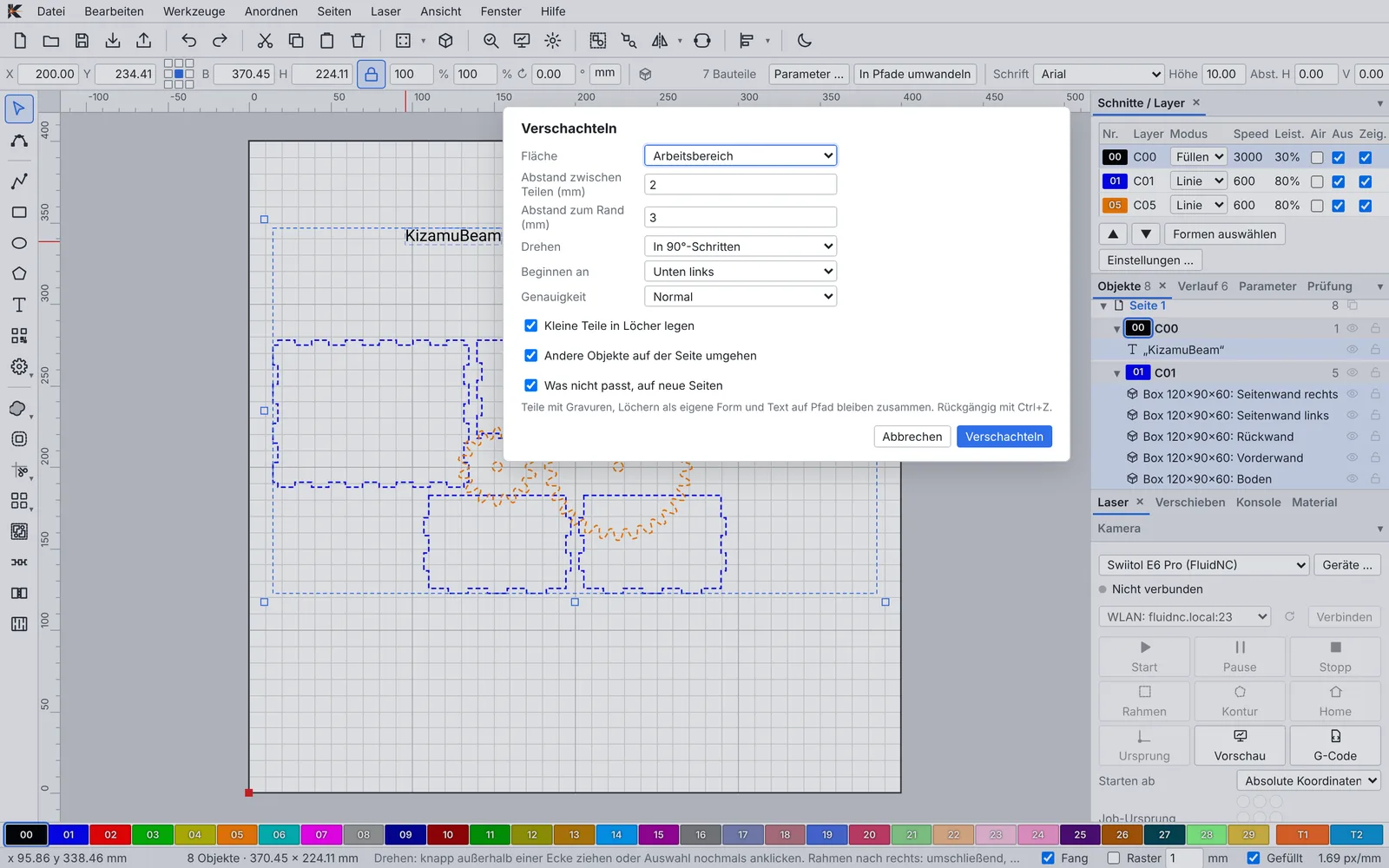
Finestra di nesting sopra le parti selezionate di una scatola sull’area di lavoro

Aperto ed estendibile

Software libero che cresce con te – e dialoga con i tuoi strumenti.

  • Server MCP per agenti IA: leggere, progettare, generare parti. Solo locale, disattivato di default, protetto da token
  • Le azioni sulla macchina richieste dagli agenti partono solo dopo la tua conferma – pausa e stop funzionano sempre
  • Le estensioni (.kzp) aggiungono profili di dispositivo, modelli, materiali e motivi – senza aggiornare l’app, solo dati, nessun codice
  • Trasferisci impostazioni, dispositivi e librerie come file o sincronizzali tra computer tramite una tua cartella (iCloud, Dropbox, Nextcloud)
  • Interfaccia in italiano, inglese e tedesco; nuove lingue si aggiungono facilmente
  • GPL-3.0-or-later, formati di file JSON aperti, realizzato con Tauri 2, TypeScript e Rust
  • Precedentemente “Laserwerk”: impostazioni, dispositivi e materiali vengono ripresi, i vecchi progetti si aprono ancora

Hardware

Funziona con il tuo laser

KizamuBeam dialoga con i controller presenti nella maggior parte dei laser a diodo e CNC hobbistici.

Firmware

  • FluidNC
  • GRBL 1.1
  • grblHAL
  • Marlin
  • Smoothieware

Connessione

  • USB (seriale)
  • Wi-Fi tramite Telnet
  • Wi-Fi tramite WebSocket

Profili di dispositivo

Profili per macchine diffuse di Swiitol, Ortur, Atomstack, Sculpfun, xTool, Creality Falcon, Two Trees, Longer e Comgrow – oppure generici per controller.

  • Testato ogni giorno su uno Swiitol E6 Pro con FluidNC.
  • Non supportati: laser galvo e controller Ruida/DSP.

I nomi dei produttori servono solo a indicare le macchine compatibili; nessuna affiliazione con i produttori.

Download

Scarica KizamuBeam

Versione attuale: 2.8.0. Gratis, senza registrazione.


Per il tuo sistema

macOS

Universale (Apple Silicon e Intel) · .dmg

Scarica
Per il tuo sistema

Windows

Programma di installazione (.exe)

Scarica
Per il tuo sistema

Linux

AppImage · .deb · .rpm

Scarica

I laser non sono giocattoli: indossa occhiali protettivi, accendi l’aspirazione e resta vicino alla macchina.

Prova senza laser

Macchina virtuale KizamuBeam

Un programma separato e gratuito che si comporta come un laser con FluidNC. Inviagli il tuo lavoro e guardalo incidere e tagliare in tempo reale – senza consumare materiale e senza rischi per la tua macchina.

  • Emula un controller FluidNC tramite Telnet (porta 2323) e WebSocket (porta 8181) – KizamuBeam si collega con il profilo di dispositivo “KizamuBeam Virtual Machine”, altri programmi come dispositivo di rete GRBL o FluidNC
  • Si muove con accelerazione reale e pianificatore di movimento: tempo di esecuzione, frame, homing e messaggi di errore proprio come sulla macchina
  • Vista 3D del piano con il modulo laser, più una vista dall’alto in 2D
  • Posiziona il materiale: compensato, acrilico, cartone e altro – le linee si bruciano in base a potenza e velocità
  • Estrai le parti tagliate, girale e osservale da ogni lato; le parti ancora attaccate vengono segnalate
  • Fotocamera virtuale sopra il piano o sulla testa – utilizzabile in KizamuBeam come fotocamera di rete, calibrazione inclusa
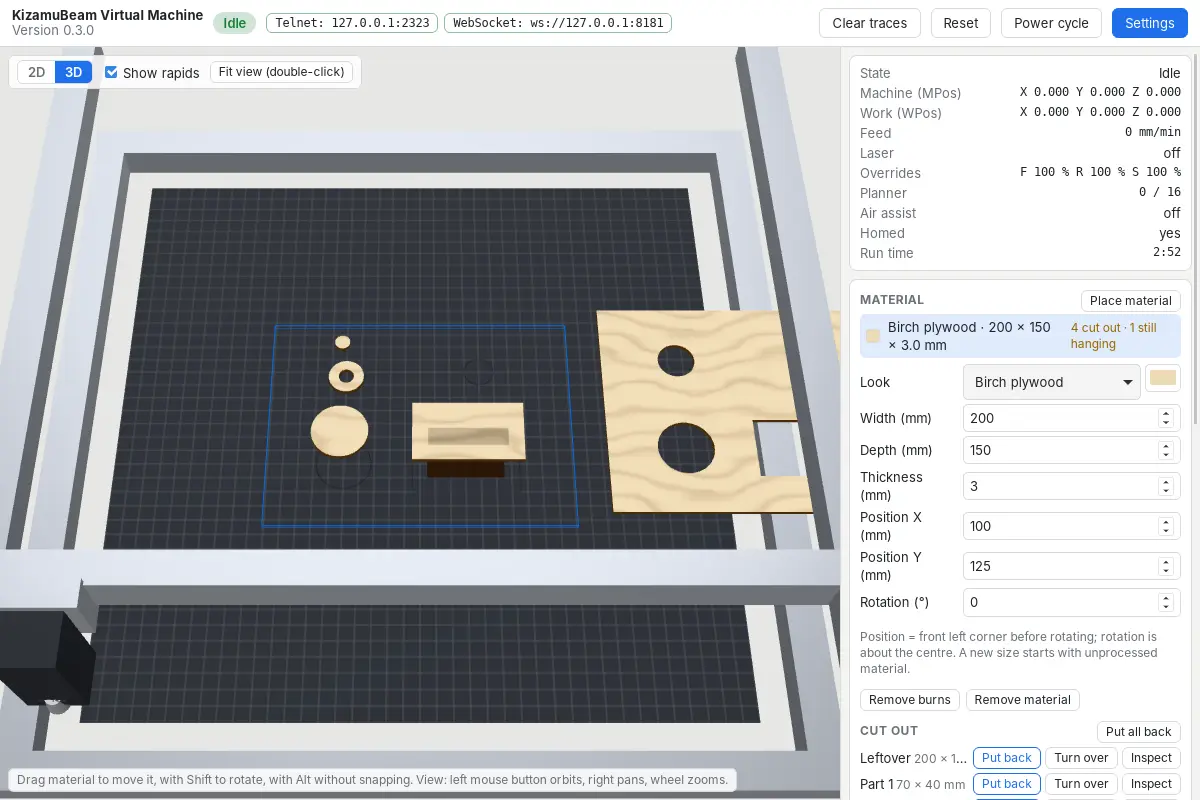
Macchina virtuale KizamuBeam nella vista 3D: le parti tagliate sono accanto al foglio di compensato, stato della macchina e materiale a destra

Scarica la macchina virtuale

Versione di anteprima per macOS, Windows e Linux. Si installa indipendentemente da KizamuBeam.

Tutte le versioni della macchina virtuale su GitHub Non firmata, come KizamuBeam stesso: su macOS scegli “Apri comunque”, su Windows “Ulteriori informazioni → Esegui comunque”.

Domande frequenti

KizamuBeam è davvero gratuito?

Sì. KizamuBeam è distribuito con licenza GPL-3.0-or-later: nessun costo di licenza, nessun abbonamento, nessun account – uso commerciale incluso.

Funziona con il mio laser?

Se usa FluidNC, GRBL, grblHAL, Marlin o Smoothieware, molto probabilmente sì – questo copre la maggior parte dei laser a diodo. I laser galvo e i controller Ruida/DSP non sono supportati.

Perché il computer mostra un avviso durante l’installazione?

I programmi di installazione non sono ancora firmati digitalmente, cosa comune per i giovani progetti open source. Su macOS: Impostazioni di Sistema → Privacy e sicurezza → “Apri comunque”; su Windows: “Ulteriori informazioni” → “Esegui comunque”.

Posso portare con me le mie impostazioni dei materiali?

Sì. Le librerie materiali di LightBurn (.clb) si possono importare dove i campi hanno un equivalente. I progetti LightBurn (.lbrn2) si aprono con forme, immagini e impostazioni dei livelli. I progetti e le librerie di Laserwerk si aprono direttamente, e i file SVG, DXF, PDF e Illustrator (.ai) si importano come al solito.

KizamuBeam è abbastanza stabile per progetti reali?

Sì – dalla versione 2.2.0 esistono versioni stabili, e KizamuBeam viene usato ogni giorno su hardware reale. Come con qualsiasi software laser: controlla i nuovi lavori con anteprima e frame, e fai un backup dei progetti importanti.

A cosa serve il server MCP?

Permette agli agenti IA di leggere e modificare i tuoi progetti. È disattivato di default, solo locale e protetto da token, e nulla arriva alla tua macchina senza la tua conferma in KizamuBeam.

Come posso aiutare?

Prova KizamuBeam sul tuo laser, segnala bug e idee su GitHub, fai domande e condividi i tuoi progetti sul nostro server Discord, traduci l’interfaccia nella tua lingua o invia una pull request.