Neu: Version 2.5.0 – Netzwerk-Kameras wie ESP32-CAM und eine virtuelle Lasermaschine zum Testen ohne Hardware

Dein Laser. Deine Software. Frei.

KizamuBeam ist Open-Source-Lasersoftware zum Entwerfen, Gravieren und Schneiden – für Diodenlaser mit FluidNC, GRBL & Co. Kostenlos für macOS, Windows und Linux.


GPL-3.0 · macOS · Windows · Linux · Stabile Version

Kizamu (刻む) ist japanisch und heißt „einritzen, gravieren, fein schneiden“.

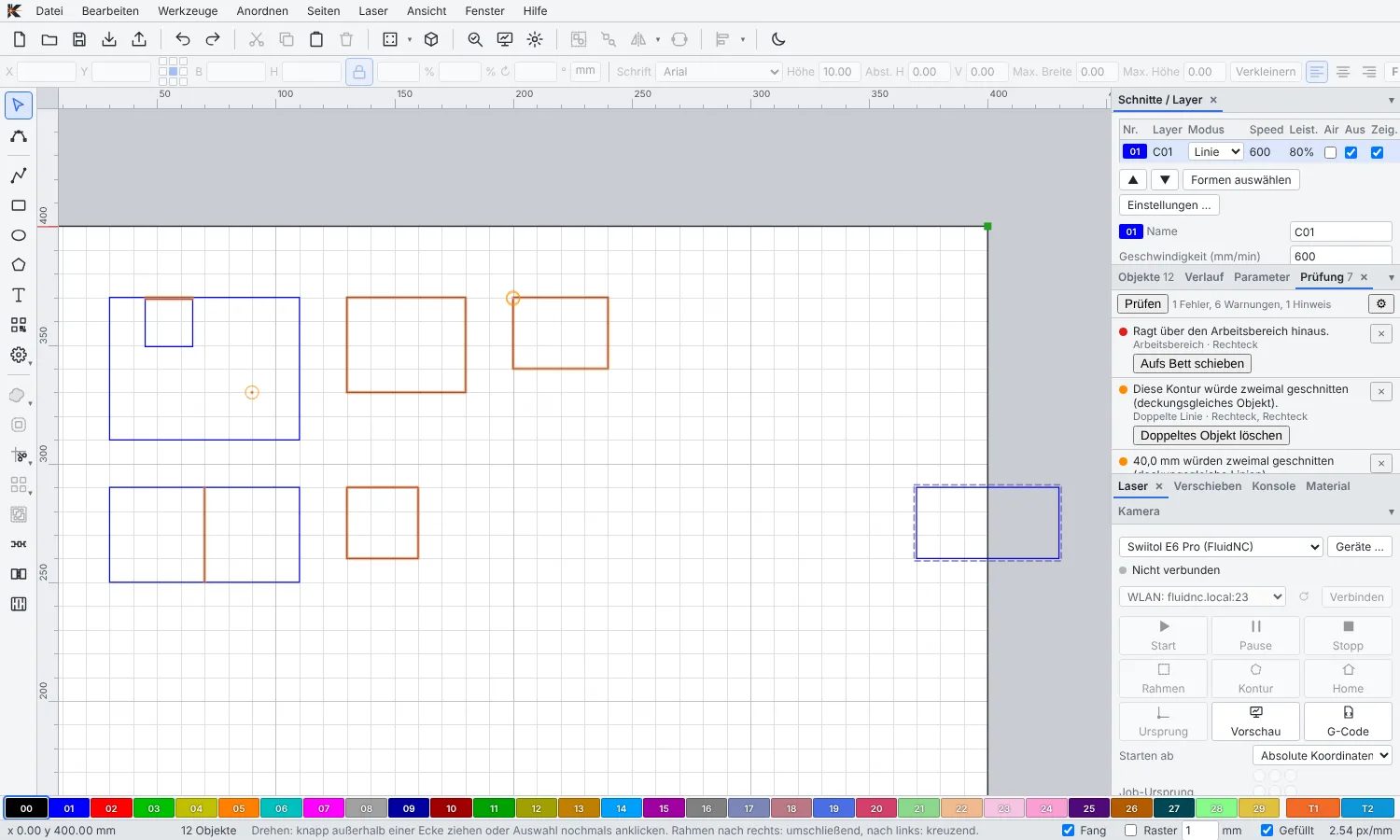
KizamuBeam-Hauptfenster mit Arbeitsfläche, Ebenenliste rechts und Werkzeugleiste links
  • Kostet nichts

    Kein Abo, keine Lizenzschlüssel, kein Konto. Einfach installieren und loslegen.

  • Gehört allen

    GPL-3.0-or-later. Der Code liegt offen auf GitHub – mitmachen ausdrücklich erwünscht.

  • Mehr als Gravieren

    Boxen, Schubladen, Zahnräder und Scharniere entstehen parametrisch – mit Passung und 3D-Vorschau.

  • Sicher ans Gerät

    Einrichtungsassistent, Arbeitsbereichs-Check vor jedem Job und Alarme in Klartext.

Funktionen

Alles für den Weg von der Idee zum fertigen Teil

Eine App für Entwurf, Bildbearbeitung, Teilekonstruktion und Maschinensteuerung.

Entwerfen & bearbeiten

Zeichnen, kombinieren, feinjustieren – mit einem Layout, in dem du dich sofort zurechtfindest.

  • Linien, Bézierkurven, Rechtecke mit Radius, Ellipsen, Polygone, Sterne und mehrzeiliger Text
  • Boolesche Operationen, Versatz, Knotenbearbeitung, Trimmen und Fangen an Knoten, Mitten und Schnittpunkten
  • Text auf Pfad, verschweißte Buchstaben und echte Schrift-Outlines deiner Systemschriften
  • Font-Manager: alle Google Fonts mit Vorschau durchsuchen und per Klick laden, eigene TTF/OTF-Dateien, Favoriten – fehlende Schriften eines Projekts werden nachgeladen
  • Verformen: Text, Formen und Bilder als Bogen, Wölbung, Flagge oder in Perspektive, als saubere Bézierkurven
  • Raster- und Kreis-Arrays mit Live-Vorschau, mehrseitige Projekte und ein Verlauf zum Zurückspringen
  • Import von SVG, DXF, PDF, Illustrator (.ai), Bildern und LightBurn-Projekten (.lbrn2) – Farben landen direkt auf der passenden Ebene
  • Export als SVG, DXF, PDF und Illustrator (.ai) – Kurven bleiben Kurven, Layer bleiben getrennt
  • Andockbare Fenster, anpassbare Werkzeugleisten, frei einstellbares Gitter, helles und dunkles Theme

Bilder & Gravur

Fotos, Logos und Grafiken so aufs Material bringen, wie du sie dir vorstellst.

  • Zehn Bildmodi, u. a. Floyd-Steinberg, Jarvis, Stucki, Halbton, Zeitungsraster, Skizze und Graustufen
  • Helligkeit, Kontrast, Gamma, Schärfen und Entrauschen mit Vorher-nachher-Vergleich und 1:1-Ansicht
  • Arbeitsfläche zeigt das gerasterte Ergebnis in Laser-Auflösung
  • Bilder zuschneiden, maskieren und lokal freistellen, Vektorisieren (Trace) zu sauberen Bézierpfaden
  • Füllgravur mit Scanwinkel, Kreuzschraffur, Overscan und bidirektional oder konturfolgend in Ringen
  • Kamera-Overlay: USB-, Netzwerk- (z. B. ESP32-CAM) oder Kopfkamera kalibrieren, Material direkt auf der Arbeitsfläche sehen und ein Design automatisch auf alle erkannten Werkstücke legen

Maschine & Ausgabe

Verbinden, prüfen, rahmen, lasern – ohne Umweg über ein zweites Programm.

  • Laser-Einrichtung in fünf Schritten: verbinden, Firmware erkennen, Einstellungen prüfen, Achsen testen, sicherer Testjob
  • Per USB, Telnet oder WebSocket – mit Live-Position und Alarmen in Klartext
  • Vorschau mit Zeitschätzung und Zeitregler; „Hier starten“ setzt einen abgebrochenen Job fort
  • Arbeitsbereichs-Check vor jedem Job und Rahmen, inklusive gemeldetem Werkstück-Offset
  • Materialtest-Raster mit Auswertung per Foto, Fokustest (Rampe oder Z-Reihe), Rotationsachse (Rolle oder Futter), eigene G-Code-Skripte pro Gerät
  • Print and Cut: Passermarken mitdrucken, mit schwachem Laserpunkt oder Kamera einmessen, Design passgenau auf den Druck legen
  • Jig-Generator: Halteplatten mit passgenauen Aussparungen für Werkstücke aus Vektordatei, Foto oder Kamera, mit Nummern und Passermarken
  • G-Code speichern oder direkt streamen – das Streaming läuft im Rust-Kern
  • Leistung und Geschwindigkeit während des Jobs nachsteuern; FluidNC: Job auf SD-Karte oder Flash laden und dort starten, config.yaml mit Sicherung bearbeiten, Steuerung im WLAN finden

Generatoren & 3D

Maße eingeben, Teile bekommen. Doppelklick, ändern, alles rechnet sich neu.

  • Boxen mit Fingerzinken, Schubladen, Fächereinsätze und Steckregale als komplette Baugruppen
  • Zahnräder mit Evolventen, Zahnradpaare, Zahnstangen, GT2/HTD-Zahnriemenräder und Kurvenscheiben
  • Verbindungs-Werkzeug: Fingerzinken, Zapfen, Kreuzschlitz, Schnapp- und Hakenverbindungen, Keilzapfen, T-Nut, Deckelscharnier
  • Flex-Scharniere (Living Hinges) in sieben Mustern
  • Scheibenkugel: Lampenschirm aus Kreisscheiben mit schrägen Schlitzen, 6 bis 32 Scheiben, ohne Leim
  • Schichtmodell: STL- oder OBJ-Modell in gestapelte, nummerierte Scheiben zerlegen
  • Rippenmodell: Rippen mit Halbschlitzen auf einem Rückgrat, aus STL oder OBJ; Rumpf, Beine und gebogener Schwanz als eigene Abschnitte, auf Knopfdruck vorgeschlagen, mit Bauplan-Seite und dichteren Rippen an Details
  • 3D-Ansicht mit Explosionsregler – Überschneidungen werden rot markiert, bevor du Material verschneidest, Gravuren sind auf den Teilen zu sehen
  • Material-Aussehen in 3D: Holzmaserung, Schiefer, Acryl mit Lichtbrechung, Metall – Gravuren so, wie sie auf dem Material wirken, auch als Mockup mit Schatten und PNG-Export für Kunden
  • Design-Check und Passungs-Kalibrierung: dünne Stege, offene Konturen und zu enge Schlitze finden und beheben; Steckmodelle auf Zusammenhalt und Steckbarkeit prüfen
Schubladen-Generator in der 3D-Ansicht: Teile mit Fingerzinken auseinandergezogen, keine Überschneidungen

Produktion

Vom Einzelstück zur Kleinserie – Namensschilder, Anhänger, Etiketten.

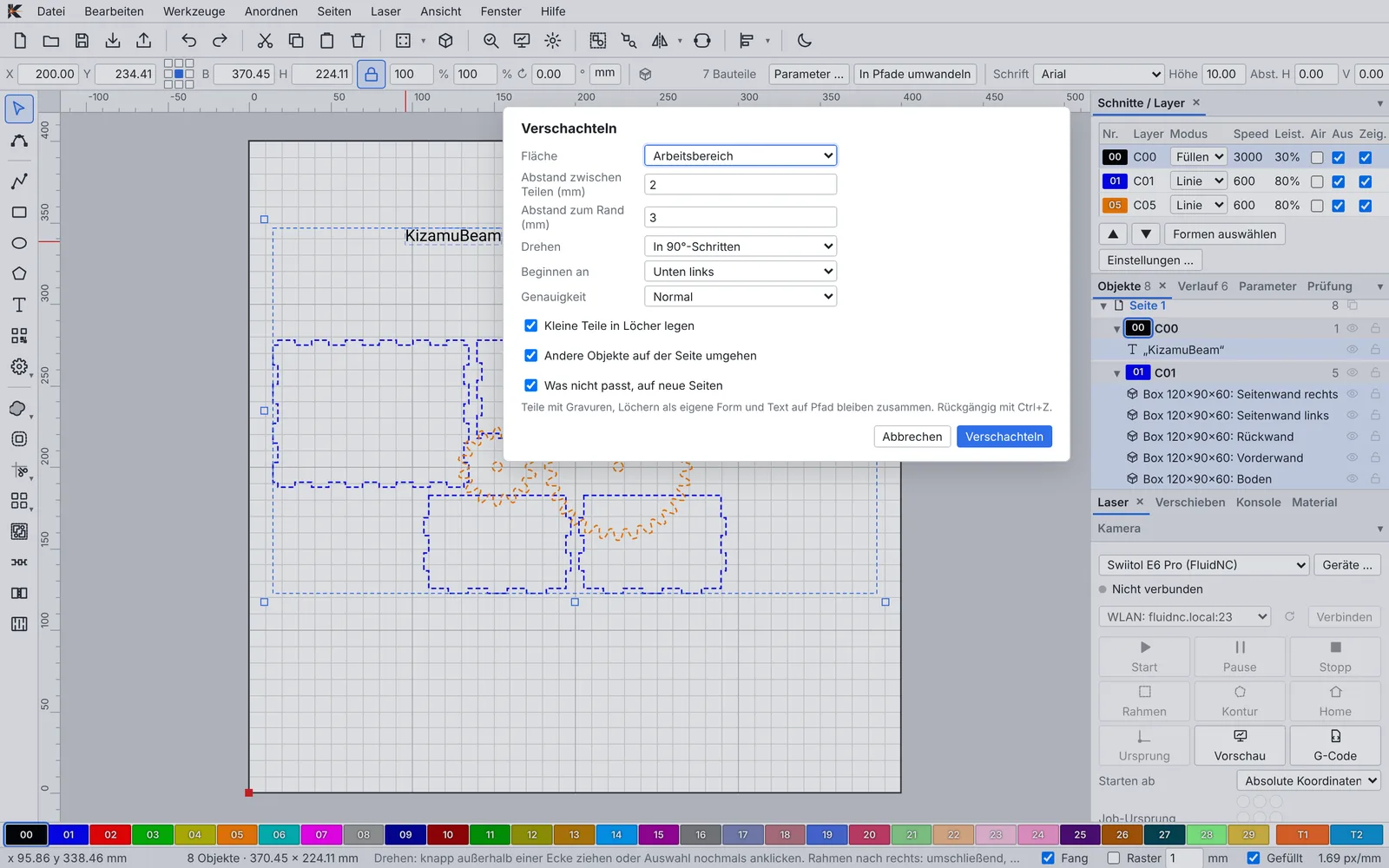
  • Automatisches Verschachteln nach echten Konturen, Teile in Löchern, Überlauf auf neue Seiten, Reststücke als Platte; einzelne Teile vom Lasern ausnehmen oder neben dem Bett parken
  • Vorlagen mit Projektparametern und Formeln – inklusive Schlüsselanhänger, Namensschild und beschrifteter Box
  • Serie aus Tabelle oder CSV: jede Zeile wird eine fertige Kopie, Tabelle direkt im Dialog bearbeiten
  • QR-Codes (Link, WLAN, Visitenkarte), Strichcodes (Code 128, EAN, UPC, Code 39, ITF) und variabler Text mit Seriennummer, Datum und CSV-Spalten
  • Bibliothek mit 400 mitgelieferten Motiven und Designelementen (Tiere, Pflanzen, Feste, Rahmen, Bordüren, Ornamente …) und Platz für eigene – mit Vorschau und Suche, per Doppelklick oder Ziehen einfügen
  • Schnitt-Einstellungen je Layer mit Sub-Layern, Perforation, Anschnitt/Auslauf, Überschnitt, Leistungsrampe in Ecken und Z je Durchgang
  • Materialbibliothek für Schneid- und Bildeinstellungen; LightBurn-Bibliotheken (.clb) lassen sich importieren
  • Werkzeugkasten: alle Generatoren und Werkzeuge als Kacheln mit Suche auf Deutsch und Englisch, Favoriten, zuletzt benutzte und Vorlagen aus Erweiterungen
Dialog „Verschachteln“ über ausgewählten Teilen einer Box auf der Arbeitsfläche

Offen & erweiterbar

Freie Software, die mit dir wächst – und mit deinen Werkzeugen spricht.

  • MCP-Server für KI-Agenten: lesen, entwerfen, Teile erzeugen. Nur lokal, standardmäßig aus, mit Token
  • Maschinenaktionen von Agenten starten erst nach deiner Bestätigung – Pause und Stopp funktionieren immer
  • Erweiterungen (.kzp) bringen Gerätevorlagen, Vorlagen, Materialien und Motive – ohne App-Update, nur Daten, kein Code
  • Einstellungen, Geräte und Bibliotheken als Datei übertragen oder über einen eigenen Ordner (iCloud, Dropbox, Nextcloud) zwischen Rechnern synchronisieren
  • Oberfläche auf Deutsch und Englisch; neue Sprachen lassen sich einfach ergänzen
  • GPL-3.0-or-later, offene JSON-Dateiformate, gebaut mit Tauri 2, TypeScript und Rust
  • Früher „Laserwerk“: Einstellungen, Geräte und Materialien werden übernommen, alte Projekte öffnen weiter

Hardware

Läuft mit deinem Laser

KizamuBeam spricht mit den gängigen Controllern von Diodenlasern und CNC-Lasern im Hobbybereich.

Firmware

  • FluidNC
  • GRBL 1.1
  • grblHAL
  • Marlin
  • Smoothieware

Verbindung

  • USB (seriell)
  • WLAN per Telnet
  • WLAN per WebSocket

Gerätevorlagen

Vorlagen für verbreitete Maschinen von Swiitol, Ortur, Atomstack, Sculpfun, xTool, Creality Falcon, Two Trees, Longer und Comgrow – oder generisch je Controller.

  • Im Alltag getestet auf einem Swiitol E6 Pro mit FluidNC.
  • Nicht unterstützt: Galvo-Laser und Ruida-/DSP-Controller.

Herstellernamen dienen nur zur Kennzeichnung kompatibler Geräte; keine Verbindung zu den Herstellern.

Download

KizamuBeam herunterladen

Aktuelle Version: 2.5.0. Kostenlos, ohne Anmeldung.


Für dein System

macOS

Universal (Apple Silicon & Intel) · .dmg

Herunterladen
Für dein System

Linux

AppImage · .deb · .rpm

Herunterladen

Laser sind keine Spielzeuge: Schutzbrille, Absaugung und bleib beim Gerät.

Ohne Laser testen

KizamuBeam Virtual Machine

Ein eigenes, kostenloses Programm, das sich wie ein Laser mit FluidNC verhält. Schick deinen Auftrag hin und sieh in Echtzeit zu, wie er graviert und schneidet – ohne Material zu verbrauchen und ohne Risiko für deine Maschine.

  • Emuliert einen FluidNC-Controller per Telnet (Port 2323) und WebSocket (Port 8181) – KizamuBeam verbindet sich über die Gerätevorlage „KizamuBeam Virtual Machine“, andere Programme als GRBL- oder FluidNC-Netzwerkgerät
  • Fährt mit echter Beschleunigung und Planer: Laufzeit, Rahmen, Referenzfahrt und Fehlermeldungen wie an der Maschine
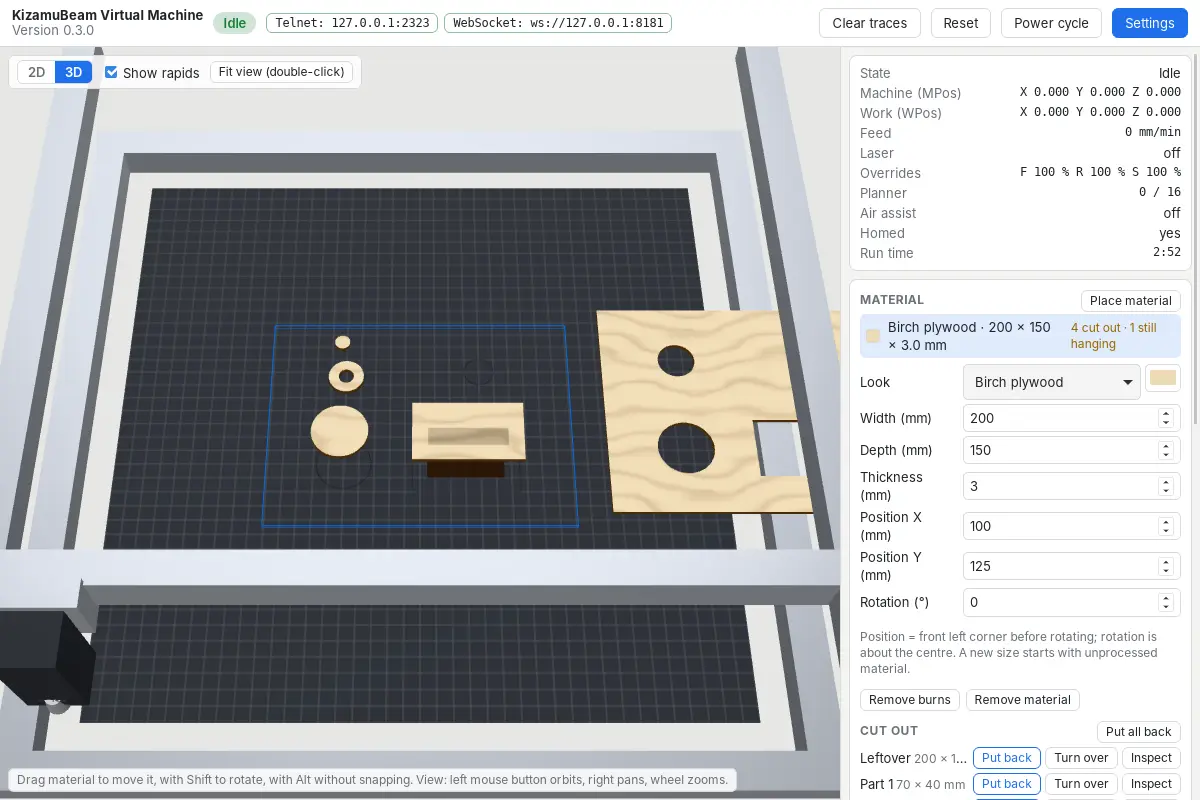
  • 3D-Ansicht des Bettes mit Lasermodul, Draufsicht in 2D
  • Material einlegen: Sperrholz, Acryl, Pappe und mehr – Linien brennen sich je nach Leistung und Tempo ein
  • Ausgeschnittene Teile herausnehmen, umdrehen und von allen Seiten ansehen; was noch festhängt, wird angezeigt
  • Virtuelle Kamera über dem Bett oder am Kopf – in KizamuBeam als Netzwerk-Kamera nutzbar, auch zum Kalibrieren
KizamuBeam Virtual Machine in der 3D-Ansicht: ausgeschnittene Teile liegen neben der Sperrholzplatte, rechts Zustand und Material

Virtual Machine herunterladen

Vorabversion für macOS, Windows und Linux. Unabhängig von KizamuBeam installierbar.

Alle Versionen der Virtual Machine auf GitHub Nicht signiert wie KizamuBeam selbst: Unter macOS „Dennoch öffnen“, unter Windows „Weitere Informationen → Trotzdem ausführen“.

Häufige Fragen

Ist KizamuBeam wirklich kostenlos?

Ja. KizamuBeam steht unter der GPL-3.0-or-later: keine Lizenzgebühr, kein Abo, kein Konto – auch nicht für gewerbliche Nutzung.

Funktioniert es mit meinem Laser?

Wenn dein Laser FluidNC, GRBL, grblHAL, Marlin oder Smoothieware nutzt, sehr wahrscheinlich – das betrifft die meisten Diodenlaser. Galvo-Laser und Ruida-/DSP-Controller werden nicht unterstützt.

Warum warnt mein Rechner bei der Installation?

Die Installer sind noch nicht code-signiert. Das ist bei jungen Open-Source-Projekten üblich. Auf macOS: Systemeinstellungen → Datenschutz & Sicherheit → „Dennoch öffnen“; auf Windows: „Weitere Informationen“ → „Trotzdem ausführen“.

Kann ich meine bisherigen Materialeinstellungen mitnehmen?

Ja. LightBurn-Materialbibliotheken (.clb) lassen sich importieren, soweit es passende Felder gibt. LightBurn-Projekte (.lbrn2) öffnest du mit Formen, Bildern und Layer-Einstellungen. Projekte und Bibliotheken aus Laserwerk öffnen direkt. SVG, DXF, PDF und Illustrator-Dateien (.ai) importierst du wie gewohnt.

Ist KizamuBeam stabil genug für echte Projekte?

Ja – seit Version 2.2.0 gibt es stabile Versionen, und KizamuBeam wird täglich auf echter Hardware genutzt. Wie bei jeder Lasersoftware gilt: neue Jobs mit Vorschau und Rahmen prüfen und wichtige Projekte sichern.

Was hat es mit dem MCP-Server auf sich?

Damit können KI-Agenten Entwürfe lesen und bearbeiten. Er ist standardmäßig aus, läuft nur lokal mit Token, und an die Maschine geht nichts ohne deine Bestätigung in KizamuBeam.

Wie kann ich mithelfen?

Teste KizamuBeam mit deinem Laser, melde Fehler und Wünsche auf GitHub, übersetze die Oberfläche in deine Sprache oder schick einen Pull Request.